
Pubblicato il 23 Ottobre 2026 da Redazione Italiaonline

Scarica la guida su come rivoluzionare il tuo marketing insieme all'AI
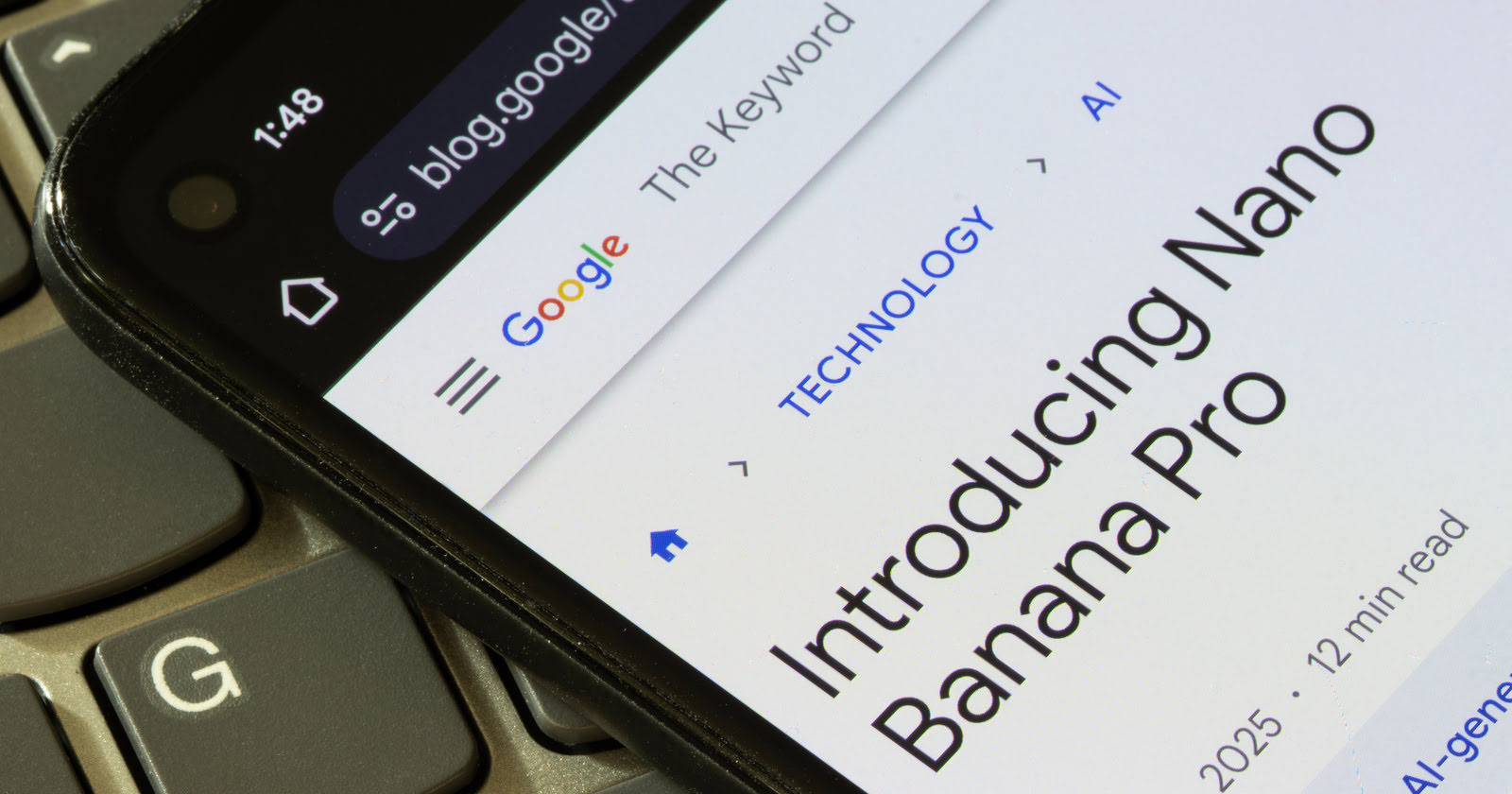
Nano Banana è il nome usato da Google per una famiglia di modelli di generazione e modifica delle immagini collegati a Gemini. Non si tratta di un’app autonoma da installare. Si può accedere alle funzioni per creare immagini dall’app Gemini e, per sviluppatori e aziende, tramite strumenti come Google AI Studio e l’API Gemini. Le versioni disponibili possono cambiare nel tempo e avere caratteristiche diverse.
Chi cerca cos’è Nano Banana spesso vuole capire se può usarlo senza esperienza grafica, se permette di modificare immagini già esistenti e quanto costa Nano Banana. La risposta dipende dal canale scelto: nell’app Gemini la generazione di immagini è disponibile anche con il piano senza costi, entro limiti di utilizzo; per un accesso più ampio ci sono i piani Google AI. L’API, invece, prevede prezzi legati al modello e alle immagini generate.
In questa guida su Google Nano Banana vedremo che cosa permette di fare, come scrivere istruzioni efficaci, quali esempio di Nano Banana provare e quali elementi incidono sui costi. Le informazioni su piani e tariffe possono cambiare, quindi è utile consultare le pagine ufficiali prima di avviare un uso frequente o professionale.
Che cos’è Nano Banana e come funziona
Che cos’è Nano Banana? È una tecnologia di generazione e modifica delle immagini sviluppata da Google. Il nome indica una linea di modelli che interpreta istruzioni testuali e immagini di riferimento per produrre un risultato visivo. In pratica, si descrive ciò che si vuole ottenere e il sistema crea o modifica l’immagine.
La funzione può servire per partire da una richiesta scritta, intervenire su una foto caricata, combinare più riferimenti o proseguire con modifiche successive. Per esempio, si può chiedere di cambiare lo sfondo lasciando invariato il soggetto, aggiungere un elemento a una scena oppure applicare uno stile illustrato. Google descrive la modifica a più passaggi come un modo per continuare a perfezionare l’immagine attraverso nuove richieste.
Per capire come funziona Nano Banana, è utile pensare a una conversazione: si invia un prompt, si osserva il risultato e si specifica cosa correggere. Se l’immagine è quasi giusta, non serve necessariamente ricominciare. Si può chiedere, per esempio, di schiarire la scena, spostare un oggetto o modificare il colore di un dettaglio.
Google propone più versioni della tecnologia:
- Nano Banana 2 viene spesso descritto come un modello che combina rapidità e capacità di editing;
- Nano Banana Pro è orientato a immagini più curate, controlli creativi e testi leggibili nelle immagini.
Quindi, se ti stai domandando cosa è Nano Banana, la risposta breve è questa: uno strumento di Google basato sull’IA, utile per creare e ritoccare immagini usando il linguaggio naturale.
Attenzione però, non sostituisce ogni intervento di un grafico e il risultato può richiedere correzioni, soprattutto quando servono dettagli precisi, testi esatti o coerenza con un’identità visiva.
Nano Banana: come usarlo e scrivere prompt efficaci
Per usare Nano Banana il percorso più immediato è aprire Gemini, accedere con il proprio account Google e scrivere una richiesta nella chat. Per generare un’immagine da zero, basta descrivere soggetto, ambiente, stile e formato. Se invece vuoi modificare una foto, caricala e indica con chiarezza quale intervento desideri.
Ecco i passaggi essenziali per capire come si usa Nano Banana:
- Apri l’app o il sito di Gemini.
- Scegli la funzione di generazione o allega un’immagine da modificare.
- Scrivi una descrizione specifica del risultato che vuoi ottenere.
- Controlla l’immagine prodotta e formula eventuali correzioni.
- Scarica il risultato, se soddisfa le tue esigenze.
Se ti stai chiedendo come utilizzare Nano Banana con maggiore controllo, prima di tutto prova a includere nel prompt alcuni dettagli: soggetto principale, contesto, inquadratura, luce, palette cromatica e stile.
È utile spiegare anche che cosa deve restare invariato. Per esempio: “Modifica la foto allegata mantenendo la forma e il colore della tazza. Sostituisci lo sfondo con una cucina luminosa, con luce naturale e pochi oggetti”.
Una buona prompt guide per Nano Banana parte da richieste chiare e specifiche. Invece di scrivere “crea un’immagine di un giardino”, puoi precisare: “Crea un’immagine quadrata di un piccolo giardino mediterraneo al mattino, con piante aromatiche in vaso, un tavolo in legno chiaro e luce morbida. Stile fotografico realistico, senza persone e senza testo”. Più informazioni pertinenti fornisci, più facile sarà indirizzare il risultato.
Per una modifica, conviene procedere per passaggi. Prima chiedi di cambiare lo sfondo; poi, se necessario, chiedi di aggiungere o rimuovere un elemento. Questo metodo rende più semplice capire quale istruzione ha prodotto un cambiamento. La guida Nano Banana più utile, quindi, non consiste in una formula magica, ma nella capacità di descrivere l’obiettivo e valutare il risultato.
Ecco alcuni esempi di creazioni Nano Banana da provare:
- Immagine per un post: usando il prompt “Crea una grafica quadrata per promuovere una giornata di giardinaggio. Mostra guanti, terriccio e piantine su un tavolo. Lascia uno spazio vuoto in alto per aggiungere il testo in seguito”;
- Modifica di una foto prodotto: usando il prompt “Mantieni la forma e il colore del vaso nella foto. Inseriscilo su un davanzale luminoso con piante verdi sullo sfondo”;
- Illustrazione: usando il prompt “Trasforma la scena in un’illustrazione ad acquerello dai colori tenui, conservando la disposizione degli oggetti”;
- Correzione graduale: usando il prompt “Rendi lo sfondo meno affollato e mantieni invariato il soggetto principale”.
Se il risultato contiene dettagli imprecisi, nomi o testi scritti male, è meglio controllarlo e correggerlo con un altro passaggio o con un programma di grafica. Le immagini generate possono includere indicazioni che ne segnalano l’origine artificiale (Google dichiara l’uso di watermark visibili o SynthID nei contenuti creati o modificati con Gemini).
Se invece ti stai chiedendo se Nano Banana può essere usato anche per preparare contenuti video, la risposta è sì. Puoi creare un’immagine e poi usarla come riferimento per animarla con uno strumento di generazione di video professionali. La creazione del video, però, è affidata a modelli distinti, come Gemini Omni Flash. In questo modo puoi progettare prima la scena e poi trasformarla in una clip, verificando quali funzioni sono disponibili nel tuo account e nel piano scelto.
Quanto costa Nano Banana
Il costo di Nano Banana varia in base al modo in cui viene utilizzato. Nell’app Gemini, la generazione di immagini è disponibile anche con il piano senza costi, ma con limiti di utilizzo. Tali limiti possono cambiare in base alla disponibilità e al piano.
Per chi ha bisogno di un accesso più ampio, in Italia il piano Google AI Pro è indicato a 21,99 euro al mese e offre limiti d’uso più alti rispetto al piano gratuito. Perciò, alla domanda quanto costa Nano Banana, non c’è un’unica cifra valida per tutti.
Se lo usi occasionalmente nell’app Gemini, potresti iniziare senza pagare. Se ti serve generare immagini con maggiore frequenza, puoi valutare un abbonamento, verificando prima i limiti aggiornati e le condizioni del piano. L’abbonamento non equivale a un costo per singola immagine: il prezzo mensile dà accesso a più funzioni e a limiti di utilizzo superiori.
Per sviluppatori e aziende che usano l’API Gemini, il modello viene invece fatturato in base al volume e alla versione scelta. Al 22 ottobre 2026, la pagina ufficiale indica per Nano Banana 2 un costo di circa 0,067 dollari per immagine a 1K; per Nano Banana Pro, circa 0,134 dollari per immagini da 1K o 2K e 0,24 dollari per immagini 4K. La tariffa può dipendere anche dal tipo di elaborazione, per esempio Standard o Batch.
Questi importi riguardano l’uso tramite API e sono espressi in dollari. Non vanno confusi con il prezzo del piano Gemini per utenti privati. Nel calcolo dei costi di Nano Banana per un progetto, considera anche eventuali prove ripetute, immagini di riferimento, elaborazioni aggiuntive e il tempo necessario per controllare i risultati.
Prima di scegliere, chiediti quante immagini prevedi di creare e con quale livello di qualità. Per un utilizzo saltuario può bastare il piano senza costi, rispettando i limiti disponibili. Se lavori con immagini ogni giorno o vuoi inserirle in un’applicazione, confronta i piani e le tariffe API aggiornate. Le cifre possono variare nel tempo, quindi conviene ricontrollare la pagina di Google prima di definire un budget.
Per usare le immagini generate all’interno di una comunicazione online coerente, serve affiancarle a una strategia adatta al tuo pubblico. Scopri i servizi di Italiaonline e trova il supporto giusto per promuovere la tua attività sul web.
